
HP DesignJet T1300 In Bị Sọc: Nguyên Nhân Và Cách Khắc Phục
- HP DesignJet T1300 In Bị Sọc: Nguyên Nhân Và Cách Khắc Phục
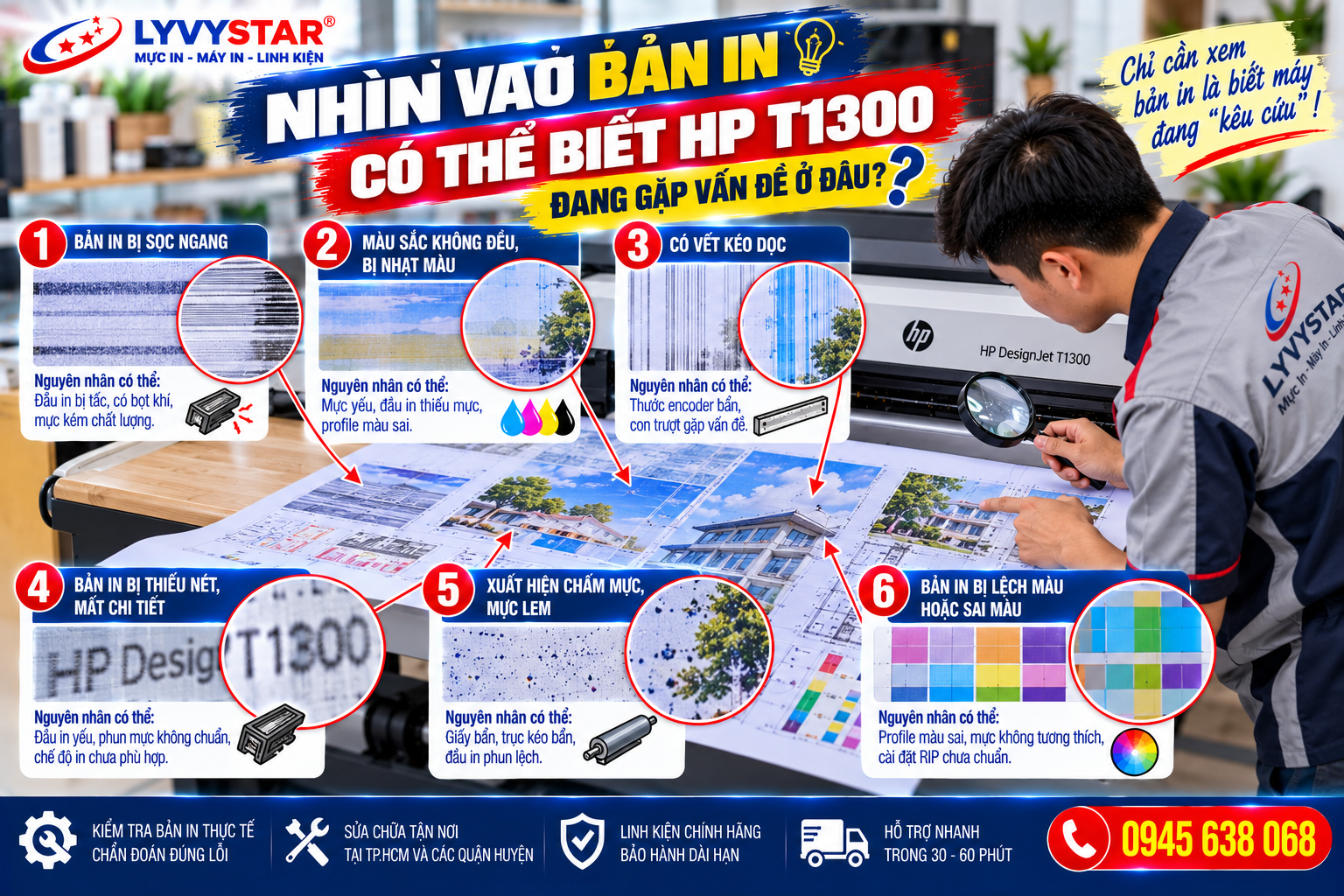
- Nhìn Vào Bản In Có Thể Biết HP T1300 Đang Gặp Vấn Đề Ở Đâu?
- Sọc ngang lặp lại trên vùng màu
- Chữ nhỏ bị đứt nét nhưng hình ảnh vẫn tương đối rõ
- Chỉ một màu bị sọc rõ hơn những màu còn lại
- Bản in lúc đẹp, lúc lại xuất hiện sọc
- 6 Nhóm Nguyên Nhân Có Thể Khiến HP DesignJet T1300 In Bị Sọc
- 1. Chất lượng phun của đầu in không còn ổn định
- 2. Đường cấp mực hoặc lượng mực cung cấp không ổn định
- 3. Giấy in và thiết lập loại giấy chưa phù hợp
- 4. Thiết lập chất lượng in chưa phù hợp
- 5. Cơ cấu kéo giấy hoạt động không đều
- 6. Hệ thống chuyển động của máy có dấu hiệu bất thường
- Cách Kiểm Tra HP DesignJet T1300 Bị Sọc Mà Không Vội Thay Linh Kiện
- HP T1300 In Bị Sọc Có Nên Tự Xử Lý Tại Nhà?
- Khi Nào HP DesignJet T1300 In Bị Sọc Cần Được Kiểm Tra Kỹ?
- LyVyStar Hỗ Trợ Kiểm Tra HP DesignJet T1300 In Bị Sọc
HP DesignJet T1300 in bị sọc? Tìm hiểu nguyên nhân do đầu in, mực, giấy, cài đặt in, hệ thống kéo giấy và cách kiểm tra từng bước trước khi sửa chữa.
HP DesignJet T1300 In Bị Sọc: Nguyên Nhân Và Cách Khắc Phục
HP DesignJet T1300 in bị sọc là tình trạng dễ nhận thấy nhất khi chất lượng bản in bắt đầu giảm. Có máy xuất hiện sọc ngang trên vùng màu, có máy bị đứt nét chữ nhỏ, thiếu một phần màu hoặc bản in lúc đẹp lúc xấu. Điều đáng chú ý là cùng một biểu hiện nhưng nguyên nhân có thể hoàn toàn khác nhau.
Vì vậy, khi HP DesignJet T1300 bị sọc, không nên mặc định rằng đầu in đã hỏng và thay linh kiện ngay. Cách kiểm tra hiệu quả hơn là quan sát chính dạng sọc trên bản in, sau đó lần lượt loại trừ các yếu tố liên quan đến phun mực, giấy, thiết lập in và chuyển động của máy.
Nhìn Vào Bản In Có Thể Biết HP T1300 Đang Gặp Vấn Đề Ở Đâu?
Xem thêm : >>> Sửa chữa máy in HP DesignJet T1300 tận nơi
Trước khi tháo máy, hãy quan sát kỹ bản in. Hình dạng và vị trí của sọc có thể cung cấp nhiều thông tin để định hướng bước kiểm tra tiếp theo.
Sọc ngang lặp lại trên vùng màu
Nếu các đường sọc xuất hiện theo chiều ngang, đặc biệt dễ nhìn thấy trên những vùng màu lớn, cần kiểm tra cả chất lượng phun và quá trình đưa giấy qua vùng in. Không nên chỉ tập trung vào đầu in.
Chữ nhỏ bị đứt nét nhưng hình ảnh vẫn tương đối rõ
Với bản vẽ kỹ thuật, chữ nhỏ và đường line mảnh thường là nơi phát hiện lỗi sớm. Nếu các chi tiết nhỏ bị mất nét, nên kiểm tra bản test đầu phun trước khi đưa ra kết luận về phần cứng.
Chỉ một màu bị sọc rõ hơn những màu còn lại
Trường hợp này cần chú ý đến kênh màu đang có biểu hiện bất thường. Có thể phải kiểm tra tình trạng phun, đường cấp mực và bản test của từng màu thay vì đánh giá toàn bộ hệ thống cùng một lúc.
Bản in lúc đẹp, lúc lại xuất hiện sọc
Đây là trường hợp không nên vội thay đầu in. Nếu lỗi không cố định mà thay đổi theo thời điểm, cần xem xét thêm giấy, mực, điều kiện vận hành và các cơ cấu chuyển động của máy.
6 Nhóm Nguyên Nhân Có Thể Khiến HP DesignJet T1300 In Bị Sọc
1. Chất lượng phun của đầu in không còn ổn định
Khi một phần nozzle hoạt động không ổn định, lượng mực đưa xuống giấy có thể không đồng đều. Kết quả là bản in xuất hiện vùng thiếu mực, đường nét không liền hoặc các dải sọc dễ nhận thấy.
Tuy nhiên, đây mới chỉ là một khả năng. Cần có bản kiểm tra phun để đánh giá trước khi nghĩ đến phương án thay đầu in.
2. Đường cấp mực hoặc lượng mực cung cấp không ổn định
Nếu quá trình cấp mực không ổn định, bản in có thể xuất hiện sự thay đổi về mật độ màu. Khi gặp trường hợp này, kỹ thuật cần quan sát tổng thể hệ thống mực thay vì chỉ kiểm tra phần đầu phun.
3. Giấy in và thiết lập loại giấy chưa phù hợp
Một cuộn giấy bị cong, ẩm, bảo quản không tốt hoặc lựa chọn thiết lập giấy chưa phù hợp cũng có thể làm chất lượng bản in thay đổi.
Đây là nguyên nhân tương đối dễ kiểm tra. Nếu có điều kiện, hãy thử một loại giấy khác có chất lượng ổn định để so sánh trước khi can thiệp sâu vào máy.
4. Thiết lập chất lượng in chưa phù hợp
Không phải bản in bị sọc nào cũng xuất phát từ lỗi phần cứng. Chế độ in, loại giấy, profile màu và các thiết lập liên quan cũng có thể làm kết quả bản in thay đổi.
Nếu lỗi bắt đầu xuất hiện sau khi thay đổi phần mềm hoặc cấu hình in, nên kiểm tra lại các thiết lập trước khi tháo máy.
5. Cơ cấu kéo giấy hoạt động không đều
Máy in khổ lớn cần đưa giấy qua vùng in với chuyển động ổn định. Nếu quá trình kéo giấy không đều, khoảng cách giữa các lượt in có thể thay đổi và tạo ra các vùng đậm nhạt hoặc sọc ngang.
Vì vậy, nếu bản nozzle tương đối tốt nhưng bản in thực tế vẫn xuất hiện sọc, cần mở rộng phạm vi kiểm tra sang hệ thống giấy.
6. Hệ thống chuyển động của máy có dấu hiệu bất thường
Nếu HP DesignJet T1300 vừa in bị sọc vừa có tiếng động khác thường, carriage di chuyển không đều hoặc máy hoạt động không ổn định, cần kiểm tra thêm phần cơ khí và hệ thống chuyển động.
Trong trường hợp này, không nên chỉ vệ sinh đầu in rồi kết luận máy đã được xử lý xong.
Cách Kiểm Tra HP DesignJet T1300 Bị Sọc Mà Không Vội Thay Linh Kiện
Một cách kiểm tra hợp lý là đi từ những yếu tố dễ xác định đến những bộ phận cần kỹ thuật chuyên môn.
- Quan sát bản in và xác định dạng sọc.
- In bản kiểm tra phun để đánh giá tình trạng nozzle.
- Kiểm tra giấy đang sử dụng và thử vật liệu khác nếu cần.
- Kiểm tra lại chế độ và chất lượng in.
- Quan sát quá trình kéo giấy khi máy vận hành.
- Nếu máy có tiếng động hoặc chuyển động bất thường, cần kiểm tra phần cơ khí.
Trình tự này giúp hạn chế tình trạng thay linh kiện theo phán đoán khi chưa biết chính xác nguyên nhân.
HP T1300 In Bị Sọc Có Nên Tự Xử Lý Tại Nhà?
Người sử dụng có thể thực hiện một số bước kiểm tra cơ bản như xem bản in, chạy bản test phù hợp, kiểm tra giấy và xem lại thiết lập in.
Tuy nhiên, nếu cần tháo đầu in, can thiệp vào hệ thống chuyển động, dây đai, encoder, motor hoặc các mạch điều khiển thì không nên thực hiện nếu không có kinh nghiệm kỹ thuật.
Một thao tác không đúng có thể khiến lỗi ban đầu trở nên phức tạp hơn hoặc phát sinh thêm chi phí sửa chữa.
Khi Nào HP DesignJet T1300 In Bị Sọc Cần Được Kiểm Tra Kỹ?
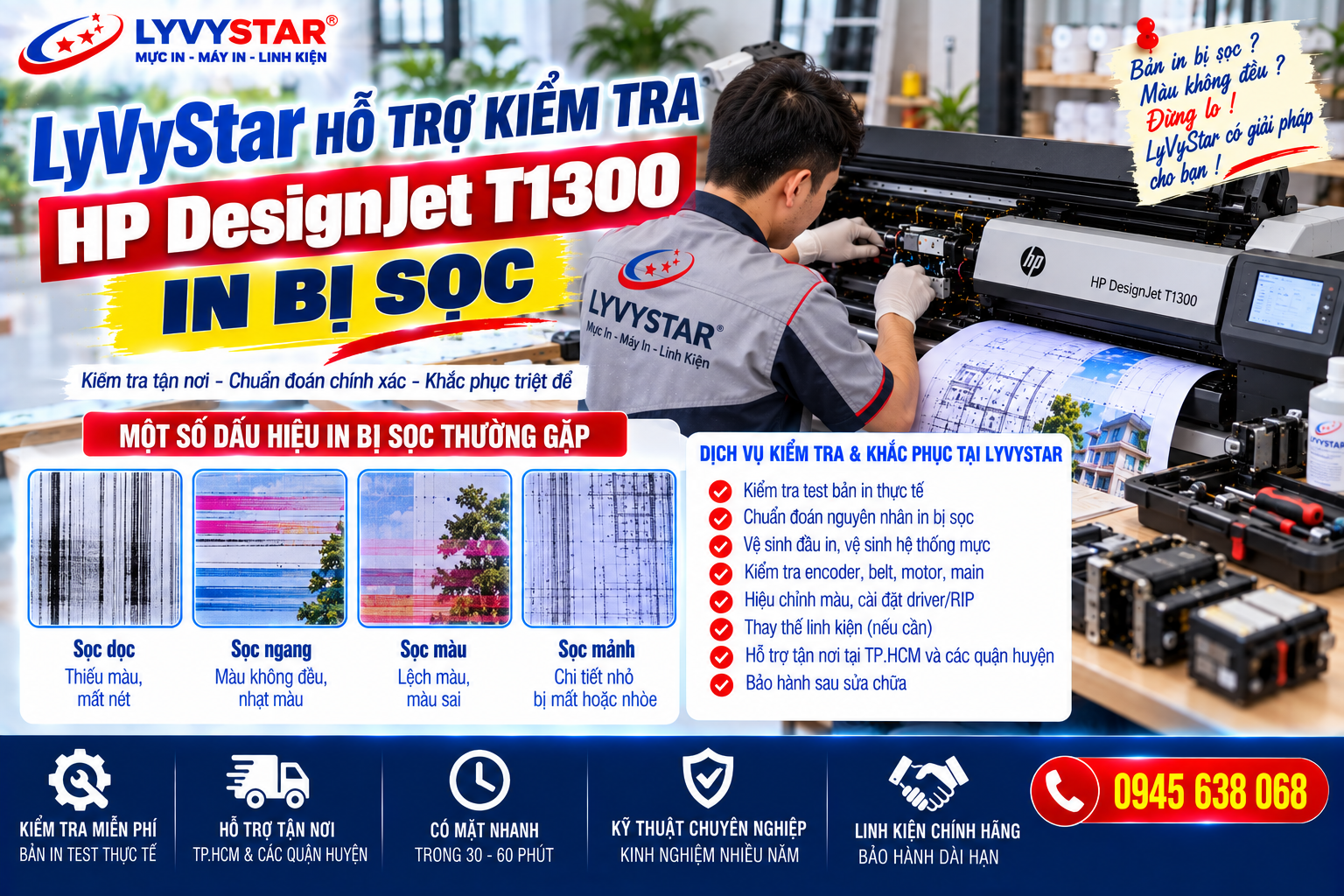
Nếu tình trạng sọc chỉ xuất hiện một lần sau khi thay giấy hoặc thay đổi thiết lập, có thể kiểm tra lại những yếu tố đơn giản trước.
Ngược lại, nếu lỗi xuất hiện liên tục, ngày càng rõ, đi kèm thiếu màu, mất nét, tiếng động bất thường hoặc máy hoạt động không ổn định thì nên kiểm tra kỹ hơn.
Đặc biệt, nếu đã thực hiện các bước kiểm tra cơ bản nhưng bản in vẫn không cải thiện, việc chẩn đoán trực tiếp trên máy sẽ giúp xác định nguyên nhân chính xác hơn.
LyVyStar Hỗ Trợ Kiểm Tra HP DesignJet T1300 In Bị Sọc
Với trường hợp HP DesignJet T1300 in bị sọc nhưng chưa xác định được nguyên nhân, khách hàng có thể gửi trước hình ảnh bản in hoặc video tình trạng máy để kỹ thuật có thêm thông tin tham khảo.
Khi kiểm tra thực tế, hướng xử lý nên dựa trên tình trạng cụ thể của máy thay vì mặc định thay một linh kiện nhất định.
- Kiểm tra biểu hiện thực tế trên bản in.
- Khoanh vùng nguyên nhân.
- Đánh giá tình trạng linh kiện liên quan.
- Đề xuất phương án xử lý phù hợp với tình trạng máy.
Xem thêm : >>> Sửa chữa máy in a0 tận nơi TPHCM
CÔNG TY TNHH TM CỔ PHẦN LÝ VY STAR
Hotline : 09456.38068 | Zalo: 08345.91448 Mr.Nam


![[Suamayinphanthiet]: Địa chỉ tin cậy cho việc bảo dưỡng máy in của bạn](https://media.loveitopcdn.com/54/thumb/300x150/suamayinphanthiet.jpg?zc=1)

Xem thêm